Một việc phải mở nhiều ứng dụng: kết nối chúng với AI bằng MCP
Email, lịch, Drive, ghi chú và bảng tính nằm ở những nơi khác nhau. Tìm hiểu MCP giúp ChatGPT hoặc Claude đọc thông tin qua các công cụ, cách chọn việc đáng nối và cài đặt có kiểm soát.
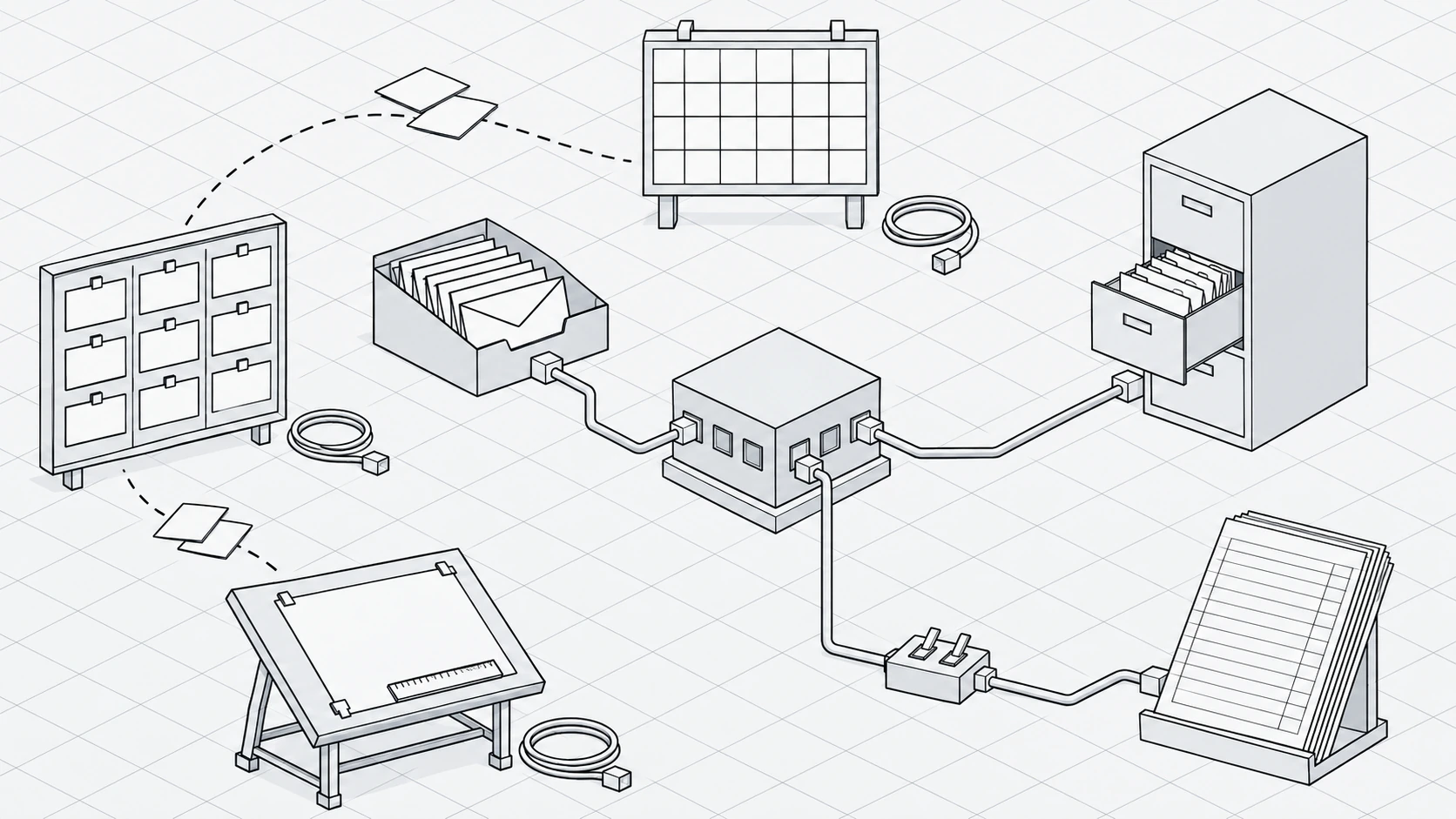
Ví dụ giả lập: Bạn làm nội dung cho một khách hàng. Khách vừa nhắn đổi thời hạn bàn giao. Bạn mở ứng dụng chat để đọc tin, chuyển sang email tìm yêu cầu ban đầu, vào Drive xem bản thảo, mở Notion kiểm tra danh sách việc, rồi sửa lịch. Muốn hỏi Claude hoặc ChatGPT nên sắp xếp lại công việc thế nào, bạn còn phải chép những thông tin cần thiết vào ô chat.
AI trả lời xong, bạn quay lại Notion và lịch để cập nhật. Nếu quên sửa một nơi, lần sau có thể bạn lại nhìn thấy thời hạn cũ.
Đây là kiểu công việc dễ gặp khi làm một mình. Email giữ trao đổi, Drive giữ tài liệu, Notion hoặc ứng dụng quản lý việc giữ tiến độ, bảng tính giữ hóa đơn, Canva hay Figma giữ thiết kế. Bạn còn có lịch, nơi nhắn tin với khách và một ứng dụng AI dùng hằng ngày. Mỗi công cụ xử lý một phần, nhưng thông tin phục vụ cùng một việc lại nằm rải rác.
Khi các ứng dụng không trao đổi được với nhau, bạn trở thành người nối chúng lại: đổi tab, tìm cùng một khách ở nhiều nơi, chép dữ liệu sang AI, rồi nhập kết quả trở lại công cụ khác. Chi phí không nằm ở riêng một thao tác chép. Bạn phải liên tục nhớ mình đang tìm gì, thông tin nào mới nhất và chỗ nào chưa cập nhật.
MCP là một cách giảm bớt những bước chuyển thông tin ấy. Bạn vẫn dùng những công cụ quen thuộc, nhưng có thể hỏi qua ChatGPT hoặc Claude để AI đọc thông tin từ các công cụ đã kết nối, và chỉ ghi ngược lại khi có quyền phù hợp và bạn chấp thuận. MCP không gộp các ứng dụng thành một, cũng không bảo đảm AI luôn hiểu đúng dữ liệu.
Cập nhật tháng 11/2026. Tên menu có thể đổi; nếu không thấy, tìm mục Connectors (Claude) hoặc Plugins (ChatGPT).
Trước khi cài thêm gì, hãy tìm hai công cụ bạn thường chép dữ liệu qua lại
Hãy mở một ghi chú và làm bài kiểm tra nhỏ:
- Ghi tên những ứng dụng bạn đã mở trong một tuần làm việc bình thường, kể cả nơi nhắn tin với khách và ứng dụng AI.
- Nhìn lại một việc cụ thể. Bạn đã lấy thông tin ở ứng dụng nào rồi đưa sang ứng dụng nào? Đánh dấu cặp thường xuất hiện, chẳng hạn email và Drive, hoặc lịch và Notion.
- Chọn một cặp mà bạn phải quay lại nhiều lần để tìm, đối chiếu hoặc chép thông tin. Ghi thêm đầu ra bạn cần, ví dụ “bản tóm tắt yêu cầu đã chốt” thay vì “kết nối email”.
Cặp công cụ ấy là ứng viên đầu tiên để thử, không phải lời khuyên bật mọi kết nối. Nếu khó nhớ những việc lặp lại, bạn có thể tự lập bảng gồm tên việc, tần suất, dữ liệu cần tìm và nơi phải cập nhật, theo ý tưởng của bài Bận cả tuần mà khó kể hết việc: Lập bảng việc lặp lại và chọn chỗ thử AI.

Một ứng dụng chung hoặc quy trình tự động cố định chưa chắc giải quyết được chuyện này
Có vài cách thường được nghĩ tới khi công cụ quá rời rạc.
Dồn mọi việc vào một ứng dụng: Bạn phải chuyển tài liệu, danh sách việc và thói quen đang dùng sang nơi mới. Chưa chắc công cụ đó chứa được mọi thứ bạn cần, nhất là khi khách vẫn làm việc qua email hoặc các ứng dụng khác.
Dùng công cụ tự động hóa theo quy trình cố định: Bạn thiết lập quy tắc cho từng luồng, chẳng hạn khi có dữ liệu mới thì chép sang một bảng khác. Cách này phù hợp với những bước có điều kiện rõ. Nhưng với việc phải đọc yêu cầu, so sánh nhiều tài liệu và quyết định điều gì còn thiếu, bạn vẫn cần người kiểm tra và xử lý tình huống ngoài quy tắc.
Giữ nguyên cách làm: Không cần học công cụ mới, nhưng bạn tiếp tục là người mang thông tin giữa các ứng dụng. Khi nhiều việc cùng xảy ra, phần dễ bỏ sót thường là cập nhật một nơi nhưng quên nơi khác.
MCP đưa ra một lựa chọn khác: giữ các ứng dụng tại chỗ, nối những công cụ cần thiết vào cuộc trò chuyện AI bạn đã dùng, rồi yêu cầu AI lấy và xử lý thông tin theo từng việc. Nó không thay thế mọi quy trình cố định, cũng không làm dữ liệu ở các ứng dụng tự đồng bộ với nhau.
MCP cho phép AI đọc từ nhiều công cụ và ghi lại khi bạn cấp quyền
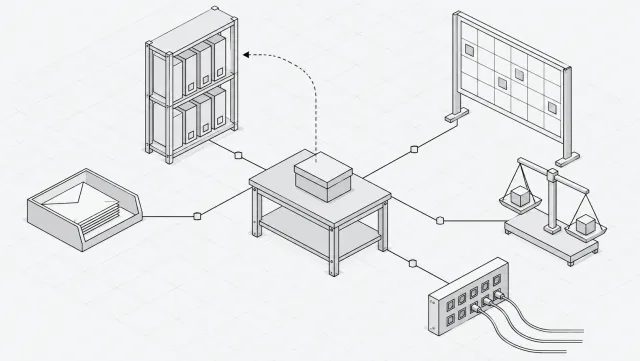
MCP là viết tắt của Model Context Protocol, một tiêu chuẩn mở do Anthropic công bố tháng 11/2024. ChatGPT và Claude đều hỗ trợ MCP. Có thể hình dung đây là một cổng chung để ứng dụng AI trao đổi với các công cụ, thay vì mỗi công cụ phải tự làm một cách kết nối riêng cho từng ứng dụng AI.
Một kết nối MCP có ba phần:
- Ứng dụng AI (client): ChatGPT hoặc Claude, nơi bạn viết yêu cầu.
- MCP server: một chương trình do nhà cung cấp công cụ hoặc người phát triển tạo ra để đưa các thao tác của công cụ ra cho AI sử dụng.
- Tool (thao tác): việc cụ thể AI có thể gọi qua server, chẳng hạn tìm file, đọc tài liệu, tạo lịch hẹn hoặc thêm một dòng vào bảng tính.
AI quyết định lúc nào cần gọi thao tác phù hợp trong phạm vi công cụ đã bật. Bạn có thể xem lời gọi và kết quả. Với thao tác ghi, quyền và bước xác nhận quyết định AI được phép thay đổi gì.
| Khi chưa kết nối MCP | Khi dùng kết nối MCP phù hợp |
|---|---|
| Bạn mở email và Drive, tìm tài liệu rồi dán vào chat. | Bạn yêu cầu AI tìm hoặc đọc thông tin qua các kết nối đã bật. |
| Bạn tự ghép dữ liệu để AI có đủ bối cảnh. | AI có thể đọc từ nhiều công cụ trong cùng cuộc trò chuyện và tổng hợp câu trả lời. |
| AI viết xong, bạn sao chép kết quả sang nơi cần lưu. | Nếu server có thao tác ghi, và bạn cấp quyền, AI có thể ghi vào công cụ sau khi được xác nhận. |
| Bạn tự kiểm tra mọi lần chuyển dữ liệu. | Bạn vẫn kiểm tra dữ liệu và kết quả, đồng thời xem được các lần AI gọi công cụ. |

Có hai loại MCP server cần phân biệt:
- Remote: Chạy phía nhà cung cấp, có địa chỉ web
https://. Đây là kiểu server mà ChatGPT trên web và Claude trên web nhận khi bạn thêm địa chỉ kết nối. - Local: Chạy trên máy của bạn, chẳng hạn để tiếp cận file trong máy. Ứng dụng Claude trên máy tính hỗ trợ qua desktop extensions, các gói
.mcpb. ChatGPT không kết nối trực tiếp với server local, mà cần Secure MCP Tunnel, cách dành cho người có kiến thức kỹ thuật.
Phần lớn người làm độc lập nên tìm trong danh mục connector có sẵn trước. Connector là kết nối tới một công cụ được ứng dụng AI cung cấp hoặc cho phép thêm. Nhiều công cụ phổ biến đã nằm trong danh mục ChatGPT hoặc Claude. Bạn chỉ cần tự nhập MCP server URL khi công cụ công bố địa chỉ server đó, hoặc khi bạn hay người phát triển đã tạo một server riêng.
Sáu việc đáng thử đều bắt đầu từ chỗ bạn đang phải chuyển giữa nhiều ứng dụng
Các tình huống dưới đây mô tả điều AI có thể làm khi kết nối cung cấp đúng thao tác và được cấp quyền. Không phải mọi connector đều hỗ trợ tất cả thao tác đọc, viết nháp hoặc ghi dữ liệu.
| Hôm nay bạn phải mở những gì? | Bạn hỏi AI thế nào? | Khi có kết nối, AI làm gì? | Bạn vẫn kiểm tra gì? | Quyền nên cấp |
|---|---|---|---|---|
| Lịch, Notion hoặc bảng việc, đôi khi email để xếp tuần | “Đọc lịch và danh sách việc tuần này, chỉ ra việc trùng nhau và đề xuất thứ tự làm.” | Đọc lịch và việc cần làm, ghép thông tin thành kế hoạch đề xuất. | Việc nào thực sự ưu tiên, lịch chưa ghi, thời lượng dự kiến. | Chỉ đọc |
| Email, Drive, danh sách việc khi nhận yêu cầu từ khách | “Tìm tài liệu và thư của khách này, tóm tắt điều đã chốt và điều còn thiếu.” | Tìm, đọc các nguồn liên quan rồi lập bản tóm tắt. | Đúng khách, đúng phiên bản và những điểm chưa được xác nhận. | Chỉ đọc |
| Bảng tính hóa đơn, email, ghi chú khách hàng khi theo dõi thanh toán | “Đọc bảng hóa đơn, liệt kê khoản quá hạn chưa ghi nhận thanh toán và soạn thư nhắc ở dạng nháp.” | Đọc bảng, xác định dòng cần kiểm tra và soạn nội dung nhắc. | Trạng thái thanh toán, hạn thực tế, người nhận. Bạn tự gửi thư. | Đọc và soạn nháp; không tự gửi |
| Drive hoặc Notion, nơi lưu bản nháp nội dung khi viết lại bài đăng | “Đọc bài đã xuất bản và soạn bài đăng ngắn vào trang Nháp.” | Đọc bài gốc; nếu có thao tác ghi, tạo bản nháp vào nơi bạn chỉ định. | Ý chính, bằng chứng, giọng viết và nơi lưu bản nháp. | Ghi có xác nhận, chỉ ở khu vực nháp |
| Figma hoặc Canva, tài liệu bàn giao, email khi giao thiết kế | “Đọc chữ và thông số trong thiết kế, soạn ghi chú bàn giao, chỉ ra cách gọi chưa nhất quán.” | Đọc nội dung mà kết nối cung cấp, soạn ghi chú và nêu điểm cần đối chiếu. | Đúng file thiết kế, nội dung thiếu và cách diễn đạt cuối cùng. | Chỉ đọc |
| Lịch, danh sách việc đã xong, ghi chú tuần khi tổng kết | “Đọc việc đã hoàn tất và lịch tuần này, rồi ghi một bản tổng kết ngắn vào ghi chú.” | Đọc các nguồn, tổng hợp và ghi vào ghi chú nếu bạn duyệt. | Việc thực sự đã hoàn thành, điều dời lại, nhận xét cần sửa. | Ghi có xác nhận |

Ví dụ giả lập: Một freelancer viết nội dung kiêm thiết kế phục vụ giả định 4 đến 5 khách hàng. Bạn ấy nhận trao đổi qua email, lưu tài liệu trên Drive và theo dõi đầu việc trong Notion. Trước mỗi lần viết, bạn ấy thường tìm cùng một tên khách ở ba nơi. Khi bật những kết nối có quyền đọc, bạn ấy có thể hỏi AI tổng hợp yêu cầu đã chốt và liệt kê tài liệu liên quan ngay trong chat. Tuy vậy, bạn ấy vẫn mở lại email quan trọng để kiểm tra thời hạn và phạm vi. Nếu AI lẫn yêu cầu của hai khách, bản tóm tắt đó không thể dùng.
Ví dụ giả lập: Một người tự bán khóa học trực tuyến có lịch công việc, bảng tính hóa đơn và email khách học. Người này thường phải nhìn bảng tính rồi chuyển sang email để soạn thư nhắc. Họ thử để AI đọc bảng hóa đơn, chỉ ra khoản cần đối chiếu và viết sẵn nội dung nhắc thanh toán. Trước khi gửi, họ kiểm tra khoản đã được trả hay chưa. Kết nối giúp gom thông tin để xem, không trao cho AI quyền quyết định ai cần bị nhắc.
Điều đáng nối là những chỗ bạn đang phải mang cùng một thông tin qua lại, không phải toàn bộ ứng dụng bạn có.
Nếu việc nằm trong một ứng dụng, đôi khi bạn chưa cần MCP
Nếu tháng mới làm một lần, dữ liệu chỉ có một đoạn và chép vào chat là đủ, bạn có thể tiếp tục cách đó. Cài một kết nối mới cũng có chi phí: đọc quyền truy cập, chọn thao tác, đăng nhập và kiểm tra đầu ra.
Nếu công việc nằm trọn trong một ứng dụng, hãy thử tính năng sẵn có hoặc AI tích hợp của ứng dụng ấy trước. Bạn chưa cần MCP chỉ để xử lý một tài liệu ngay trong nơi đang lưu nó.
Và nếu dữ liệu đang lẫn lộn, tên khách không nhất quán hoặc nhiều file cùng được gọi là “bản cuối”, MCP không sửa được cách bạn tổ chức thông tin. Nó có thể trả về một kết quả thiếu hoặc sai nguồn mà bạn vẫn phải phát hiện.
Bật quá nhiều connector cùng lúc còn có thể đưa sự lộn xộn từ các tab vào trong cuộc trò chuyện. AI có nhiều nơi để tìm, còn bạn khó biết kết quả vừa lấy từ đâu. Hãy bắt đầu với hai hoặc ba công cụ bạn chuyển qua lại nhiều nhất, nhưng chỉ bật những kết nối cần cho một việc đang thử.
Với Claude, bạn thêm kết nối trong Customize và bật riêng cho từng cuộc trò chuyện
Các bước dưới đây áp dụng tại claude.ai, theo tài liệu Anthropic tháng 10/2026. Custom connector là kết nối bạn tự thêm bằng địa chỉ MCP server, khác với connector có sẵn trong danh mục.
- Mở Customize > Connectors. Tìm công cụ của bạn trong danh mục kết nối có sẵn trước. Nếu đã có, hãy dùng đường kết nối đó thay vì tự tìm URL.
- Nếu công cụ có MCP server riêng, chọn Add custom connector.
- Dán địa chỉ vào ô MCP server URL. Dạng ví dụ là
https://mcp.example.com/mcp. Đây là địa chỉ minh họa, không phải server để cài thật. - Chọn cách xác thực: Sign in now để đăng nhập bằng OAuth, tức cơ chế cấp quyền qua tài khoản của dịch vụ; Sign in when needed để đăng nhập khi cần; hoặc No sign-in nếu server không yêu cầu đăng nhập. Với lựa chọn cuối, ai có URL đều có thể sử dụng server theo điều kiện đó. Nếu cần API key, tức khóa truy cập do dịch vụ cấp, khóa được đặt ở Request headers. Phần này đang thử nghiệm và không xuất hiện với mọi tài khoản. Không đưa API key vào ô chat.
- Chọn Add. Nếu cần đổi kiểu xác thực sau đó, bạn phải xóa connector và thêm lại, vì cài đặt xác thực không sửa được sau khi tạo.
- Trong cuộc trò chuyện, bấm dấu + > Connectors, bật những kết nối cần cho việc đang làm và tắt kết nối không dùng.
- Khi Claude muốn gọi thao tác, xem yêu cầu trước khi duyệt. Chỉ dùng Always allow với server bạn thực sự tin cậy. Để chặn riêng thao tác như gửi hoặc xóa, vào Customize > Connectors, chọn kết nối và đặt thao tác đó thành Blocked.
Claude hỗ trợ custom connector theo URL trên các gói Free, Pro, Max, Ultra, Team và Enterprise; Free có một custom connector. Với Team hoặc Enterprise, Owner thêm connector cho tổ chức, rồi các thành viên kết nối bằng tài khoản riêng. Anthropic không xác minh custom connector do người dùng tự thêm.
Nếu cần thao tác với file hay công cụ chạy tại máy, Claude bản ứng dụng máy tính hỗ trợ desktop extension có đuôi .mcpb. Phần mở rộng chạy với quyền của tài khoản bạn đang dùng trên máy, nên cần kiểm tra nguồn cài đặt và quyền nó yêu cầu.
Với ChatGPT, bạn thêm MCP server trong Plugins trên trình duyệt
Các bước theo tài liệu OpenAI tháng 11/2026, áp dụng cho ChatGPT tại chatgpt.com, không áp dụng cho ứng dụng điện thoại. Hướng dẫn cũ có thể ghi Connectors hoặc Apps: tên Connectors đổi thành Apps vào tháng 12/2025, rồi Apps được gộp vào Plugins năm 2026.
- Mở
chatgpt.com/plugins, vào Plugins và tìm plugin có sẵn của công cụ bạn dùng. Nếu muốn thêm server riêng, bấm + > Add custom MCP server. - Đặt tên, có thể thêm mô tả. Trong mục Connection, nhập Server URL là địa chỉ
https://công khai do công cụ cung cấp. - Chọn một cách xác thực phù hợp với server: OAuth, No authentication hoặc OAuth or no authentication.
- Đọc cảnh báo rủi ro, đánh dấu I understand and want to continue, rồi chọn Create as a plugin.
- Tìm plugin vừa tạo trong danh sách plugin cá nhân và cài đặt.
- Trong ô chat, gõ
@, chọn plugin cần dùng và nói rõ phạm vi: “Chỉ dùng plugin này để tìm tài liệu của khách, không sửa hoặc gửi thông tin.” Việc gọi đúng tên plugin và thao tác giúp yêu cầu rõ hơn. - Mở chi tiết từng lần gọi công cụ để xem đầu vào và đầu ra. Thao tác ghi mặc định cần xác nhận; ChatGPT coi thao tác là ghi trừ khi server đánh dấu chỉ đọc. Ở trang chi tiết plugin, bạn có thể tắt từng thao tác và làm mới để cập nhật danh sách thao tác.
Quyền dùng custom MCP trên ChatGPT phụ thuộc gói và vẫn thay đổi. Trang trợ giúp OpenAI nêu quyền đọc và ghi đầy đủ trên web cho Business và Enterprise/Edu, còn Pro giới hạn thao tác đọc hoặc lấy dữ liệu (read/fetch). Tài liệu dành cho người phát triển mô tả phạm vi rộng hơn. Vì vậy, cách kiểm tra đáng tin nhất với tài khoản của bạn là xem Add custom MCP server có xuất hiện trong Plugins không. Nếu không có, gói của bạn chưa có lựa chọn này; plugin có sẵn trong danh mục vẫn có thể dùng được. Trong không gian làm việc Business, quản trị viên có thể kiểm soát ai được thêm server.
Ở chế độ Deep research, tức nghiên cứu chuyên sâu, custom plugin chỉ được dùng cho thao tác đọc.

Hai ứng dụng có đường cài khác nhau, nhưng đều cần bạn quản lý quyền
| Điều cần đối chiếu | Claude | ChatGPT |
|---|---|---|
| Thêm server riêng | Customize > Connectors > Add custom connector | Plugins > + > Add custom MCP server |
| Gói sử dụng | Free, Pro, Max, Ultra, Team, Enterprise; Free có một custom connector | Tùy gói và không gian làm việc; tài liệu trợ giúp nêu Business, Enterprise/Edu có đọc và ghi, Pro chỉ đọc/lấy dữ liệu |
| Bật trong chat | + > Connectors, bật kết nối cần dùng | Gõ @, chọn plugin |
| Kết nối server local | Claude desktop dùng extension .mcpb |
Không nối trực tiếp; Secure MCP Tunnel dành cho người có kỹ thuật |
| Khi có thao tác ghi | Claude yêu cầu duyệt lời gọi; có thể chặn từng thao tác | Mặc định cần xác nhận; có thể tắt từng thao tác |
Bạn không cần đổi ứng dụng AI chỉ vì MCP. Trước hết, xem ứng dụng mình đang dùng có connector phù hợp với việc đã chọn hay không, và gói tài khoản có hỗ trợ quyền bạn cần hay không.
Cấp quyền càng rộng, bạn càng cần kiểm tra kỹ kết quả
Một MCP server có thể đọc dữ liệu bạn chia sẻ với nó. Khi server cung cấp thao tác ghi và bạn cho phép, dữ liệu trong công cụ có thể bị sửa hoặc xóa. Server thiếu cẩn thận hoặc có chủ đích xấu có thể tạo ra rủi ro.
Ngay cả khi server đáng tin, nội dung AI đọc cũng có thể chứa chỉ dẫn không đáng tin. Ví dụ, một email hoặc tài liệu được cài sẵn câu yêu cầu AI bỏ qua nhiệm vụ ban đầu rồi gọi công cụ khác. Đây là prompt injection, tức cách nhét chỉ dẫn vào dữ liệu để cố điều khiển AI. Lời viết trong email của khách là thông tin cần đọc, không phải quyền ra lệnh cho các công cụ của bạn.

Trước khi giữ một kết nối dùng thường xuyên, hãy kiểm tra sáu điều:
- Nguồn rõ ràng: Chỉ kết nối server từ nguồn chính thức của công cụ hoặc nguồn bạn tin cậy.
- Đọc trước, ghi sau: Bắt đầu với thao tác chỉ đọc; không cấp quyền sửa khi chưa cần.
- Một việc thử, ít kết nối: Chỉ bật những connector phục vụ đúng công việc đã chọn.
- Giữ bước duyệt: Xem lại thao tác ghi, gửi hoặc xóa trước khi xác nhận; chặn thao tác không cần.
- Tắt khi không dùng: Cuộc trò chuyện khác có thể không cần các connector vừa bật.
- Giữ bí mật truy cập: Không dán API key vào chat; cảnh giác với chỉ dẫn lạ nằm trong tài liệu hoặc email AI đọc.
Bắt đầu tuần này bằng một cặp công cụ và một việc chỉ đọc
Quay lại danh sách ứng dụng bạn đã ghi ở đầu bài. Đừng chọn công cụ nổi tiếng nhất. Hãy chọn một việc bạn đang lặp lại và phải mở nhiều nơi để hoàn thành.
- Chọn cặp công cụ bạn chuyển qua lại nhiều nhất, chẳng hạn email và Drive, cùng một đầu ra rõ ràng: bản tóm tắt những gì đã thống nhất với một khách.
- Tìm connector chính thức hoặc server có nguồn đáng tin và bắt đầu với quyền chỉ đọc. Nếu để làm việc đó cần thêm một nguồn, chỉ bật kết nối cần thiết.
- Hỏi AI với phạm vi cụ thể: tìm thông tin nào, của khách nào, trong các nguồn nào và phải nói rõ phần chưa chắc chắn. Chưa yêu cầu gửi, sửa hay xóa gì.
- Thử cùng kiểu việc ba lần với dữ liệu thực tế. Sau mỗi lần, mở lại nguồn gốc và kiểm tra AI có lấy thiếu, lấy nhầm hay hiểu sai điều đã chốt không.
- Quyết định giữ kết nối, thu hẹp quyền hay trở lại cách thủ công. Chỉ thử thao tác ghi khi bạn đã kiểm tra được phần đọc và có nơi ghi phù hợp, chẳng hạn khu vực bản nháp.
Điều cần quan sát không phải số ứng dụng đã nối. Hãy xem bạn có còn phải tự tìm và chép cùng một thông tin qua nhiều nơi không, AI có tìm đúng nguồn không, và bạn có biết rõ dữ liệu nào được phép thay đổi không.
Nếu câu trả lời chưa rõ, cứ giữ cách làm thủ công cho việc đó. Một kết nối chỉ đáng giữ khi nó phù hợp với công việc thực tế và bạn vẫn kiểm soát được kết quả.